“Visual Studio Code的安装与配置”的版本间的差异
(→安装Visual Studio Code及扩展) |
(→安装Visual Studio Code及扩展) |
||
| 第3行: | 第3行: | ||
== 安装Visual Studio Code及扩展 == | == 安装Visual Studio Code及扩展 == | ||
| + | 1.需安装的插件 | ||
Auto Close Tag | Auto Close Tag | ||
Auto Rename Tag | Auto Rename Tag | ||
| 第9行: | 第10行: | ||
JavaScript (ES6) code snippets | JavaScript (ES6) code snippets | ||
Vetur | Vetur | ||
| − | node Workspace Builder | + | Vetur-wepy |
| + | node Workspace Builder(配置如下) | ||
[[文件:123.png]] | [[文件:123.png]] | ||
| − | + | 2.需卸载的插件 | |
| + | TSLink Vue | ||
| + | svn | ||
单击左侧的方形扩展图标,打开扩展商店; | 单击左侧的方形扩展图标,打开扩展商店; | ||
在搜索栏中输入:<code>TSLint Vue</code>,安装后点击<code>重新加载</code>按钮; | 在搜索栏中输入:<code>TSLint Vue</code>,安装后点击<code>重新加载</code>按钮; | ||
2019年4月25日 (四) 19:37的版本
所需软件
安装Visual Studio Code及扩展
1.需安装的插件
   Auto Close Tag
   Auto Rename Tag
   Beautify
   ESLint
   JavaScript (ES6) code snippets
   Vetur
   Vetur-wepy
   node Workspace Builder(配置如下)
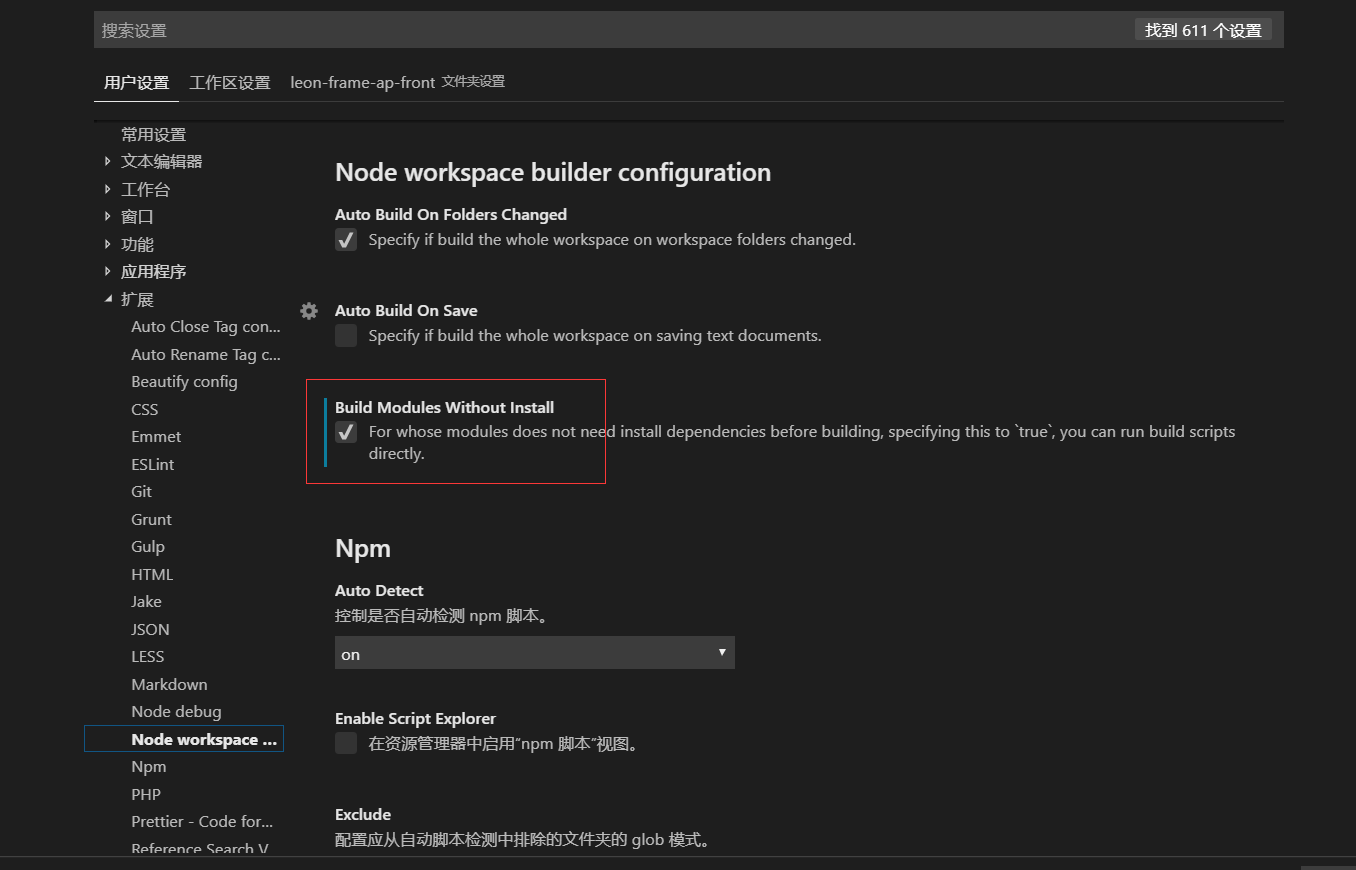

2.需卸载的插件
   TSLink Vue
   svn
单击左侧的方形扩展图标,打开扩展商店;
在搜索栏中输入:TSLint Vue,安装后点击重新加载按钮;
配置Visual Studio Code的代码格式化
1 点击菜单 文件 --> 首选项 --> 设置 --> 编辑器中的大括号; 复制如下内容并替换setting.json 中的设置:
{
   "editor.fontSize": 16,
   "workbench.editor.enablePreview": false,
   "workbench.editor.enablePreviewFromQuickOpen": false,
   "editor.tabSize": 2, // 编辑器缩进设置
   "editor.formatOnSave": true, // 保存时自动格式化
   "editor.formatOnPaste": true, // 粘贴时自动格式化
   // ↓↓beutify插件设置
   "beautify.config": {
     "indent_size": 2, // js自动格式化缩进设置
     "end_with_newline": true, // 文件结束时增加空行
     "brace_style": "collapse,preserve-inline" // 大括号格式化设置
   },
   "vetur.format.defaultFormatter.html": "js-beautify-html", // vetur插件格式化html设置
   "vetur.format.defaultFormatter.js": "vscode-typescript", // vetur插件格式化js设置
   "vetur.format.defaultFormatter.ts": "vscode-typescript", //vetur格式化typescript设置
   // ↓↓vetur默认格式化设置
   "vetur.format.defaultFormatterOptions": {
     "js-beautify-html": {
       "wrap_attributes": "auto" // 使html代码的属性保持在行内,除非达到最大行宽,否则不折行
     }
   }
}
3 关闭用户设置标签页;
打开工作区
找到前端项目根目录下的.code-workspace文件(以项目sino-demo-distributed-view为例,工作区配置文件为:sino-demo-distributed-view.code-workspace),双击打开;
选择打开方式为Visual Studio Code并设为默认打开方式。
VS Code会默认保存最近一次打开的工作区。
